25 Jun 2026
Post by Maeve
前言:為什麼 2024 大學生選電腦一定要先看科系?
上大學後,大多數作業、報告、簡報、線上課程都離不開電腦。很多人一入學就急著買筆電,但用了一年才發現規格不夠力,或是買太好又浪費預算。要避免後悔,你必須先問一個關鍵問題:『我的科系,實際上會怎麼用電腦?』
不同科系,對電腦的需求差異很大:
– 文書科系重視輕薄、續航與鍵盤手感
– 資工與工程科系需要長時間跑程式與虛擬機
– 設計與多媒體科系一定要顧螢幕與顯示卡
– 遊戲與動畫科系則面對 3D、引擎與高效能需求
這篇 2024 大學 電腦 推薦指南,會用『使用情境 → 科系需求 → 規格判斷 → 預算配置 → 實際選購心法』的順序,帶你從零開始選出一台能陪你撐過大學四年的電腦,而不是只看廣告或聽店員一面之詞。
接下來先從最基本也最關鍵的問題開始:你在大學到底比較需要筆電,還是桌機?
大學買筆電還是桌機?先搞懂你的使用情境
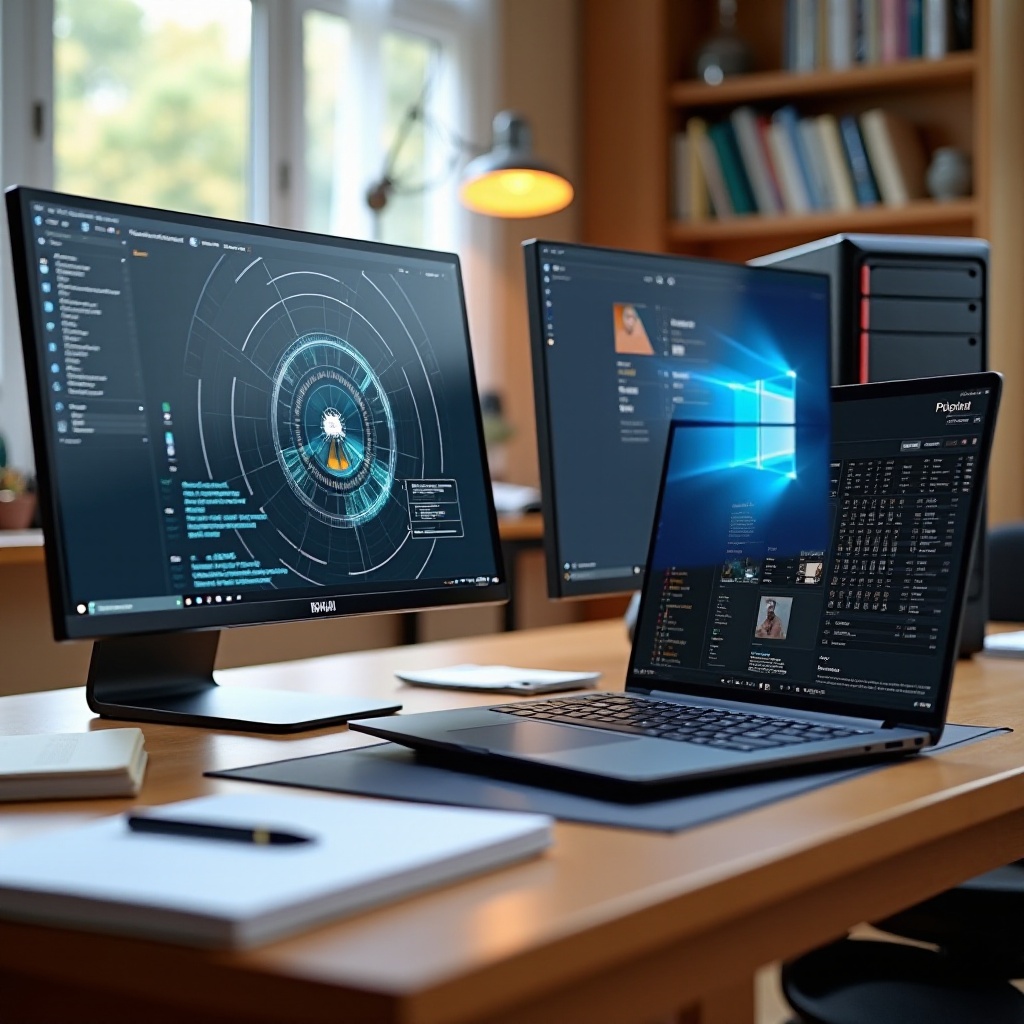
在討論科系與規格之前,先搞清楚你在『哪裡』會用電腦。使用情境決定你到底需要筆電、桌機,還是兩者搭配的組合。
校園與宿舍生活中的實際使用場景
先想像你的日常生活:
- 你會常常帶電腦去教室記筆記、做簡報嗎?
- 你習慣在圖書館、自習室或咖啡廳唸書嗎?
- 宿舍桌面空間大不大?可以放螢幕與主機嗎?
- 回家與宿舍之間需要通勤嗎?
如果你:
1. 常需要帶電腦跑來跑去、隨時做報告或小組討論 → 筆電會是主力。
2. 多數時間都在宿舍或家裡,且不太需要帶出門 → 可以考慮桌機或桌機+平板。
理解自己的日常模式,比一開始就糾結品牌實際更重要。這些情境會直接影響你對重量、續航與效能的取捨。
筆電的優勢與限制:行動力、續航與升級空間
筆電最適合大學生的原因很簡單:
– 可以帶去上課、圖書館、自習室
– 小組報告、簡報、線上會議都能隨時打開就用
– 宿舍空間有限,筆電收納方便
但筆電也有幾個限制:
1. 散熱能力有限,長時間高負載(剪影片、渲染、跑遊戲)可能容易熱、降頻。
2. 升級空間通常較小,有些機種記憶體焊死,不能加 RAM。
3. 同樣預算下,效能往往不如桌機。
如果你的科系需要大量跑重型軟體,就要特別注意散熱與可升級性,不要只看外觀輕薄。這點在後面談到工程、設計與影音科系時會更明顯。
桌機的優勢與限制:效能、擴充性與空間考量
桌機的優點很明顯:
– 同樣預算下,效能通常比筆電好
– 顯卡、硬碟、記憶體都可以後續升級
– 搭配大螢幕、好鍵盤滑鼠,長時間使用比較舒適
但桌機的缺點也很現實:
1. 無法帶出門,你在教室或圖書館就少了一台主力機。
2. 宿舍空間不足時,螢幕+主機+線材會很擠。
3. 搬宿舍、搬家會比較麻煩。
因此,很多人會選擇『輕薄筆電當外出機+桌機當宿舍主力』的雙機方案,後面會再詳細說明如何搭配。先決定你偏向筆電、桌機或雙機,接著就能更精準對應到不同科系的實際需求。
依科系選電腦:不同科系的最低與建議規格
當你知道自己主要會在什麼情境用電腦後,下一步就是看『科系需求』。不同科系使用的軟體不同,對 CPU、RAM、顯卡與螢幕要求也差很多。
文學、社科、商管等文書科系:輕薄長續航為主
文書型科系的主要工作:
– 打報告、寫作業、修改論文
– 做簡報(PowerPoint、Keynote、Google 簡報)
– 上網查資料、用學校 e-Learning 系統
– 開線上會議或上線上課程
建議重點:
1. 輕薄、好攜帶,重量約 1.2–1.5kg 為佳。
2. 鍵盤好打,長時間打字不累。
3. 電池續航力要好,上課一天不一定有插座。
基本規格建議:
– CPU:Intel i5 或 Ryzen 5 以上
– RAM:至少 8GB,預算足夠建議 16GB
– SSD:256GB 起跳,建議 512GB 比較不用一直清空空間
– 顯卡:內顯即可
資工、資管、電機等工程科系:效能與散熱優先
工程類科系會面臨:
– 同時開多個 IDE(VS Code、IntelliJ、Visual Studio 等)
– 跑虛擬機、容器、資料庫
– 編譯大型專案、跑測試
這類使用場景對 CPU、RAM、散熱要求都比較高。
建議規格:
– CPU:最新世代 i5 / Ryzen 5 起跳,有預算可上 i7 / Ryzen 7
– RAM:16GB 幾乎是基本配備
– SSD:至少 512GB,因為工具、專案、虛擬機很吃空間
– 顯卡:如果有跑機器學習或 GPU 加速,可考慮有獨顯的機種
另外,散熱設計非常重要。可以優先考慮:
– 機身有多熱導管、雙風扇
– 評價中散熱表現不錯的工程或電競機種
視傳、設計、建築等設計類科系:螢幕色準與獨顯不可少
設計相關科系常用軟體包括:
– Photoshop、Illustrator、InDesign
– Figma、XD、UI/UX 設計工具
– AutoCAD、SketchUp、Rhino 等繪圖與建模軟體
需求重點:
1. 螢幕色彩準確,至少要有良好的 sRGB 覆蓋率,最好支援更高色域。
2. 顯示卡可以穩定處理高解析圖片與複雜圖形。
建議規格:
– CPU:i7 / Ryzen 7 較為穩妥
– RAM:至少 16GB
– SSD:512GB–1TB
– GPU:中階獨顯或創作者系列顯卡
– 螢幕:14–15 吋、色域與亮度表現好的面板
多媒體、影視、音樂等影音科系:剪輯與儲存空間需求
影音相關科系常使用:
– Premiere Pro、DaVinci Resolve、Final Cut Pro
– After Effects、Audition、音樂編曲軟體
主要需求:
1. CPU 多核心效能好(剪輯、渲染時差很多)。
2. 大容量 SSD 搭配外接硬碟存素材。
3. 顯示卡對剪輯與特效有明顯幫助。
建議規格:
– CPU:中高階 i7 / Ryzen 7,越新越好
– RAM:至少 16GB,剪輯 4K 素材建議 32GB
– SSD:512GB–1TB 搭配外接 2TB 或更大硬碟
– GPU:獨顯必備,中階以上更好
遊戲設計與動畫科系:遊戲引擎與 3D 渲染需求
遊戲與動畫科系會用到:
– Unity、Unreal Engine 等遊戲引擎
– Maya、Blender 等 3D 建模與渲染工具
這些工具對顯卡與 CPU 壓力很大,長時間高負載更考驗散熱。
建議規格:
– CPU:高效能 i7 / Ryzen 7
– RAM:16GB 起跳,建議 32GB 更安心
– SSD:至少 1TB,專案與素材很佔空間
– GPU:中高階獨顯,接近電競或工作站等級
了解各科系的大方向後,下一步就是學會怎麼看規格數據,避免被行銷話術牽著走。
2024 大學生電腦核心規格怎麼看?CPU、RAM、SSD、顯卡一次搞懂
很多人選電腦時被一堆英文與型號搞混。掌握幾個重點項目,你就能快速判斷一台機器適不適合你的科系需求。
CPU 選擇重點:最新世代 i5 / i7 與 Ryzen 5 / 7 的實際差別
CPU 是電腦的大腦,決定整體運算速度。2024 年,大學生選擇 CPU 可以抓這個原則:
1. 文書、商管:i5 / Ryzen 5 就夠用。
2. 程式、工程、設計、影音:優先選 i7 / Ryzen 7。
實際挑選時:
– 優先選較新一代的中階 CPU,而不是很舊一代的高階 CPU。
– 不要只看『i7』字樣,要看實際型號與世代,避免買到庫存舊品。
記憶體(RAM):為什麼 8GB 幾乎只適合最基礎文書
RAM 決定你同時能順暢開多少程式與網頁。
大致分法:
– 8GB:最基礎文書、上網、線上課程,可用但不太有餘裕。
– 16GB:多數大學生的實用甜蜜點,工程、設計、剪輯都比較安全。
– 32GB:重度剪輯、3D 渲染、遊戲開發或多虛擬機需求。
如果預算有限,寧可選擇『可升級 RAM 的機型』,先用 8GB,之後再自己加到 16GB,比買固定 8GB 而不能升級的機種更有未來性。
儲存裝置:256GB vs 512GB vs 1TB,是否需要外接硬碟
SSD 容量關係到你能在電腦裡放多少軟體與檔案。
建議:
– 文書與一般使用:256GB 起跳,建議 512GB 比較不用常清。
– 工程、設計、影音:至少 512GB,視專案大小可上到 1TB。
若常處理大量影音素材或 3D 檔案,外接硬碟幾乎必備:
– 外接 SSD:速度快,適合剪輯與專案。
– 外接 HDD:容量大,適合備份與存放舊專案。
顯示卡:內顯 vs 獨顯,哪些情況一定要獨顯
顯示卡分兩種:
– 內顯(整合顯示):內建在 CPU 裡,文書與一般使用足夠。
– 獨顯(獨立顯示):額外的顯卡,適合遊戲、剪輯、3D、特效。
一定要獨顯的情況:
1. 設計類科系使用 3D、複雜視覺效果。
2. 影音剪輯與特效(Premiere、After Effects 等)。
3. 遊戲設計與動畫,使用 Unity、Unreal 等引擎。
如果只是偶爾玩輕度遊戲或打 LOL,內顯或入門獨顯就足夠,不必為了遊戲多花一大筆錢。
螢幕尺寸與解析度:13、14、15 吋如何取捨
螢幕直接影響使用舒適度與攜帶便利性:
– 13 吋:輕薄好帶,適合常跑教室與圖書館的人。
– 14 吋:兼顧攜帶與視野,是很多人喜歡的尺寸。
– 15 吋:視野大,做設計與剪輯比較舒服,但重量通常增加。
解析度方面,Full HD(1920×1080)是基本;若預算足夠,可以考慮高解析度與高色域螢幕,對設計與長時間閱讀眼睛更友善。
搞懂規格之後,多數人會問:在不同預算下,大學 電腦 推薦的大致方向是什麼?下一段就以預算區間來幫你整理思路。
依預算區間的大學電腦推薦方向(不綁品牌)
每個人的預算不同,不需要一開始就追求頂規。重點是『用得到』且『撐得過四年』,再搭配合理的升級與保固策略。
預算約 NT$20,000:以文書、簡報與線上課程為主
適合族群:
– 文學、社科、教育等較偏文書科系
– 不跑重軟體、不剪輯、不玩大型遊戲
建議方向:
– CPU:新一代 i3 / Ryzen 3 或入門 i5 / Ryzen 5
– RAM:8GB(可升級會更好)
– SSD:256GB–512GB
– 顯卡:內顯即可
– 機型:輕薄型筆電,重視續航與便攜
預算約 NT$30,000:適合多數科系的均衡型筆電
這個價位是很多大學生的主流區間。
適合族群:
– 商管、社科、外文等文書科系
– 資管、輕度程式、基礎設計
建議方向:
– CPU:i5 / Ryzen 5
– RAM:16GB,或 8GB(可自行升級到 16GB)
– SSD:512GB
– 顯卡:多數情況內顯即可,設計需求可考慮入門獨顯
預算 NT$40,000–50,000:設計與工程科系的甜蜜點
適合族群:
– 資工、電機等工程科系
– 視傳、設計、建築、多媒體、影視相關科系
建議方向:
– CPU:i7 / Ryzen 7 或同級效能
– RAM:16GB
– SSD:512GB–1TB
– 顯卡:中階獨顯
– 機型:工程筆電、創作者筆電或電競筆電
預算超過 NT$50,000:專業創作與重度遊戲使用者
適合族群:
– 高階影音剪輯、3D 動畫、遊戲開發
– 想要一台同時兼顧工作、創作與遊戲的長期主力機
建議方向:
– CPU:高階 i7 / Ryzen 7 甚至以上
– RAM:32GB
– SSD:1TB 以上
– GPU:中高階或專業級獨顯
– 機型:高階創作者筆電、行動工作站或高階電競筆電
有了預算概念後,還要面對作業系統的選擇:Windows、macOS 或 Linux,這也會影響你可用的軟體與未來學習方向。
作業系統與軟體:Windows、macOS、Linux 怎麼選?
作業系統決定你能不能順利安裝系上常用的軟體,也影響你的使用體驗與學習路線。
依照學校與科系指定軟體相容性做選擇
先確認:
– 系上是否有指定必裝軟體?
– 這些軟體是否只支援特定系統(例如只支援 Windows)?
多數工程與商業軟體在 Windows 相容性最好;設計與影音軟體在 macOS 上有很成熟的工作流程。選前先看學校公告與學長姐的實際使用情況,是最保險的做法。
macOS 對設計與影音工作流程的優缺點
很多設計與影音科系會選 Mac:
優點:
– 螢幕素質與色彩多半很好
– 系統與軟體整合度高,穩定度佳
– 有 Final Cut Pro 等 macOS 限定工具
缺點:
– 預算門檻較高
– 有些工程、專業軟體只支援 Windows
– 升級與維修成本較高
如果你偏向設計或影音創作,又習慣蘋果生態系,macOS 會是很順手的選擇;若你偏工程與系統開發,Windows 通常較為方便。
想學開發與 Linux 的同學該注意的相容與雙系統策略
如果你是資工或對後端、系統開發有興趣:
– 可以選 Windows 筆電,再用 WSL 或虛擬機跑 Linux。
– 也可以自己安裝雙系統(Windows+Linux)。
重點是:
1. 選擇硬體相容度好的機種。
2. 預留足夠 SSD 空間給兩個系統。
當你決定好系統與軟體環境後,就可以更進一步思考:到底只需要一台裝置,還是應該用『筆電+桌機/平板』的雙機方案來提升效率。

筆電 vs 桌機:單機還是『筆電+桌機/平板』雙機方案?
不是每個人都只需要一台裝置,有些人用雙機反而更有效率,也比較能在不同場域切換工作模式。
宿舍放桌機、外出帶輕薄筆電的工作模式
常見的組合是:
– 宿舍:桌機或高效能主機,負責剪輯、渲染、重度開發。
– 外出:輕薄筆電,用來記筆記、寫程式、寫報告。
這種模式適合:
– 設計、影音、遊戲開發等需要高效能又常要帶電腦上課的人。
你可以在宿舍用高效能桌機處理大型專案,在教室與圖書館用輕薄筆電整理資料與寫程式,分工明確也比較不怕設備故障時完全沒備用機。
使用雲端硬碟同步作業與專案資料
雙機模式要成功,有一個關鍵:資料同步。
你可以:
– 使用 Google Drive、OneDrive 或 Dropbox 存專案與文件。
– 在兩台裝置都登入同一個帳號,確保作業與專案隨時同步。
這樣不管你在宿舍還是教室,都能接續上次的進度,不必來回用 USB 搬檔,也降低檔案遺失風險。
如何依通勤頻率與宿舍空間決定裝置組合
簡單判斷:
– 通勤族、常帶電腦出門 → 以筆電為主,桌機不一定必要。
– 住宿且宿舍空間足夠 → 可以考慮桌機+輕薄筆電或平板。
如果你通勤路程長、每天都需要帶電腦,就不建議選太重的電競筆電當唯一主力機;這時候一台輕薄筆電加上宿舍桌機,會比單一厚重筆電更實際。
確定裝置組合後,最後一步就是思考實際採購與長期使用的心法,確保這台大學電腦能穩穩撐過好幾年。
2024 大學電腦採購實用心法:保固、優惠與升級空間
選好規格與預算,只是完成了一半。真正影響你四年使用體驗的,還包括保固、優惠與擴充性。
善用學生優惠、開學專案與教育價
很多品牌與通路都會提供:
– 學生優惠價
– 開學季折扣
– 搭贈 Office、耳機或延長保固等活動
記得:
1. 帶學生證或入學通知書去門市詢問。
2. 上官網查『教育方案』或『學生專案』。
善用這些方案,可以在同樣預算下買到更好的規格,或多拿一年保固與實用周邊。
延長保固與原廠維修的重要性
電腦壞在期中、期末前,是最崩潰的情況。
建議:
– 預算許可可加價買延長保固,至少 2–3 年。
– 優先考慮維修據點多、原廠服務相對穩定的品牌。
遇到故障時,有完整保固與就近維修中心,可以大幅縮短沒有電腦可用的時間,減少對課業和專案的影響。
未來三年可升級的 RAM 與 SSD 空間
選購時,可以特別注意:
– RAM 是否焊死?能不能後續加?
– SSD 是否支援更換或加第二顆?
可升級的機種,可以:
– 先用較便宜的配置入手
– 之後依需求再加 RAM、換大 SSD,總成本往往比一次買頂規划算
這樣你就可以讓同一台電腦陪你撐過大學四年,甚至銜接到剛進職場的前幾年,不必太快面臨汰換。
結論:不必買最貴的大學電腦,只要最符合你四年需求
為自己挑大學 電腦 推薦機種時,不需要追求最昂貴,也不應該只看品牌或外觀。真正重要的是:
1. 先搞懂自己的使用情境與生活方式。
2. 再依科系需求決定 CPU、RAM、SSD 與顯卡等級。
3. 依預算做出合理取捨,保留未來升級空間。
4. 善用學生優惠與延長保固,讓四年使用更安心。
只要願意花一點時間做功課,了解自己的習慣與科系需求,你完全可以在 2024 年挑到一台既實用又不超支的大學電腦,陪你順利走完大學生活,甚至無縫接軌到第一份工作。
常見問題解答
大一新生一開始可以先不買電腦,只用學校電腦教室嗎?
可以,但會有限制。教室與圖書館的電腦數量有限,考試週與報告季常會被搶光,你也無法在宿舍或家裡隨時改作業或開會。若預算暫時不足,可以先選一台價格較親民、規格合理的筆電,之後再視需求升級,比完全沒有個人電腦更實用,也比較不會卡在繳交作業與遠距上課。
2024 年還適合買二手或整新電腦當大學主力機嗎?
可以考慮,但要特別注意幾點:第一,CPU 世代是否太舊,會影響效能與續航;第二,電池健康度,舊筆電常常電力衰退嚴重;第三,是否有保固或店家提供基本維修保障。若只是文書用途,狀況良好的二手機可以暫時頂用;但如果你讀的是設計、影音或工程科系,還是建議以較新、效能足夠的機種為主力,免得中後期軟體升級後跑不動。
如果只玩輕度遊戲,大學電腦還需要電競筆電或獨顯嗎?
如果只玩輕度遊戲,例如 LOL、模擬類、休閒遊戲,多數內顯或入門獨顯就足夠,不一定要買厚重的電競筆電。電競筆電比較適合你本身就是重度玩家,或你讀的是遊戲設計、動畫、3D、影音等科系。在預算有限的情況下,先確保電腦能滿足科系需求,再來考慮遊戲效能,會是更實際、CP 值更高的選擇。